エクセルの表から「キーワード」がいくつあるのか、
発生しているデータの数をかぞえたいときに、手作業で集計していませんか?
そんな煩わしさを解消するには、エクセル関数のCOUNTIF(カウントイフ)を使用しましょう!
記事の最後では、20年のバックオフィス経験で使ってきた、実践的な活用例も紹介します。
最後までご覧いただき、是非参考にしてみてください。
COUNTIF関数とは
COUNTIFは題名にもある通り、数をかぞえる(カウントする)作業で活躍します。
この「数をかぞえる」こそが、基本であり、とても大切です。
数をかぞえるのは、一見とてもシンプルですが、実はこれがかなり奥が深いです。
COUNTIFを知らなければ、フィルタ機能などを使ってみたり、
セルごとにプラスして足していくような、場当たり的な方法で数を集計することになるでしょう。
COUNTIFは、SUMIFに続いて経理やバックオフィスでは、もっとも使える関数のひとつです。
しっかり理解しておきましょう!
式の内容について
まず、関数式の意味を確認しておきましょう!
COUNTIFの式は、COUNTIF(範囲,検索条件)になります。ダイアログボックスで説明します。
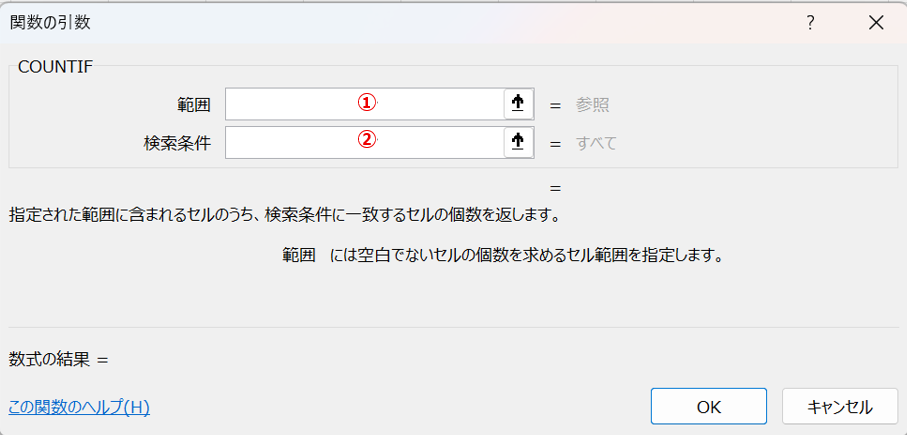
ボックス内の①と②を入力すれば関数を作成することができます。
各項目の意味は以下の通りです。
つまり「あるキーワード(検索条件)」が「指定した(範囲)の中に何個あるのか数をかぞえなさい(カウントしなさい)」と命令する関数です。
COUNTIFの基本的な作成手順
何をしたいか目的を明確にする
毎度のことながら、まずは関数を使って何がしたいのか、目的を明確にしましょう。
「数をかぞえる」と、ひと言でいっても目的は多々あります。
以下のように、自分の知りたい目的で、情報の取り方が変わってきます。
- 検索したいキーワードが表に全部でいくつあるのか
- そもそもキーワード自体が存在するのか
- キーワードは現在進行中の日や月だと何個目なのか
などなど…
下の画像で説明しましょう。
例えば、「E2~E5セル(黄色セル)に各店の10月中の売上回数を数えたい」
という目的にした場合、E2~E5セルにCOUNTIF関数を作成することになります。
例)
A店の売上数をE2セル
B店の売上数をE3セル
C店の売上数をE4セル
D店の売上数をE5セル
に集計
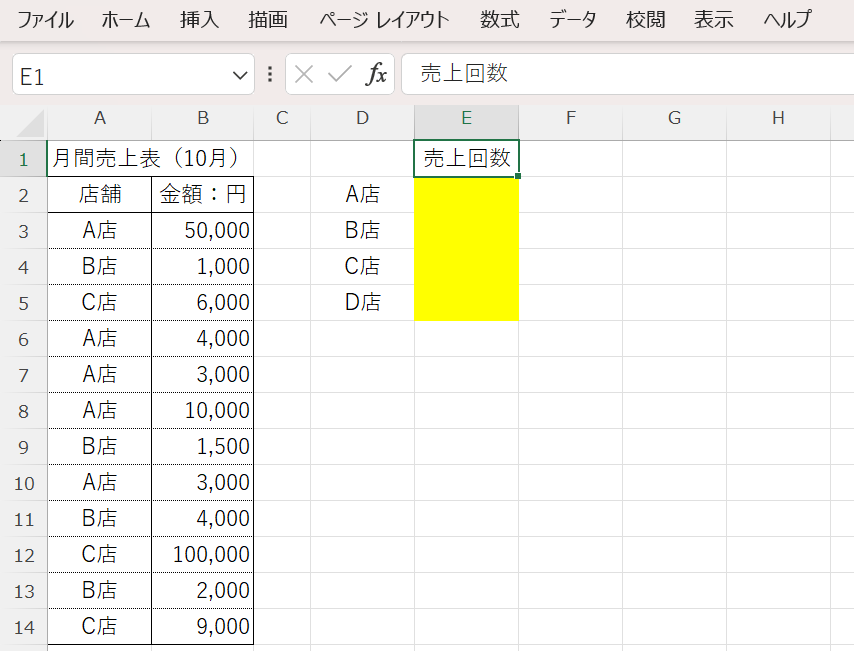
各黄色セルに「fx」からCOUNTIFを設定しましょう。
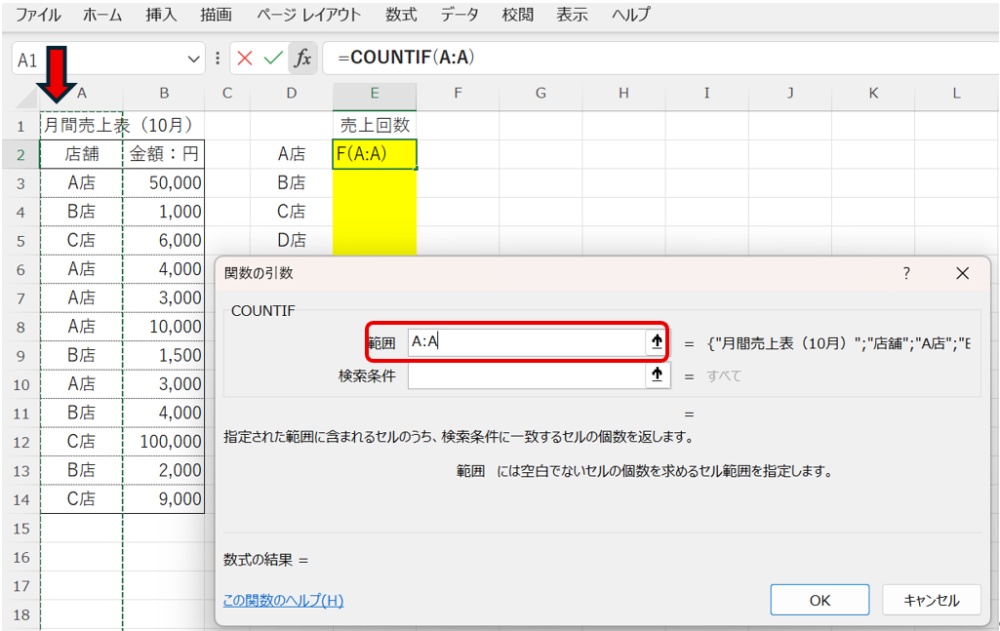
範囲を設定する
範囲は、検索条件をどの範囲から探すのか、を聞かれています。
「A店・B店・C店・D店」の売上数を集計したいので、A列、B列の月間売上表から店舗名が記載されている箇所を指定します。
月間売上表で店舗名が記載されているのはA列なので、A列を列ごと指定します。
A列を範囲として指定
よってA:Aとなる
検索条件を設定する
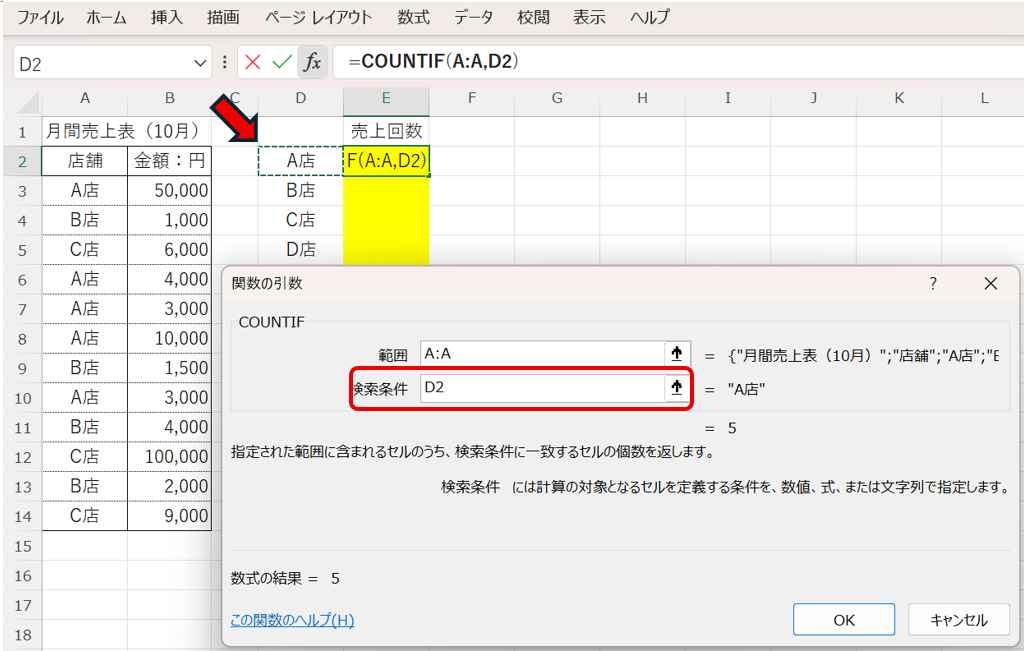
検索条件は、指定した範囲から探したいキーワード(文字や数字)を設定します。
下の画像でいえば、売上数の元になる店舗名である”A店”を見つけてほしいので、記載されているD2セルを指定します。
なお、直接”A店”と入力しても大丈夫ですが、E3~E5に関数をコピーしたら、検索条件がセル移動されるよう、ここではセル指定をしています。
D2セルを検索条件として指定する
(結果として店名が入る)
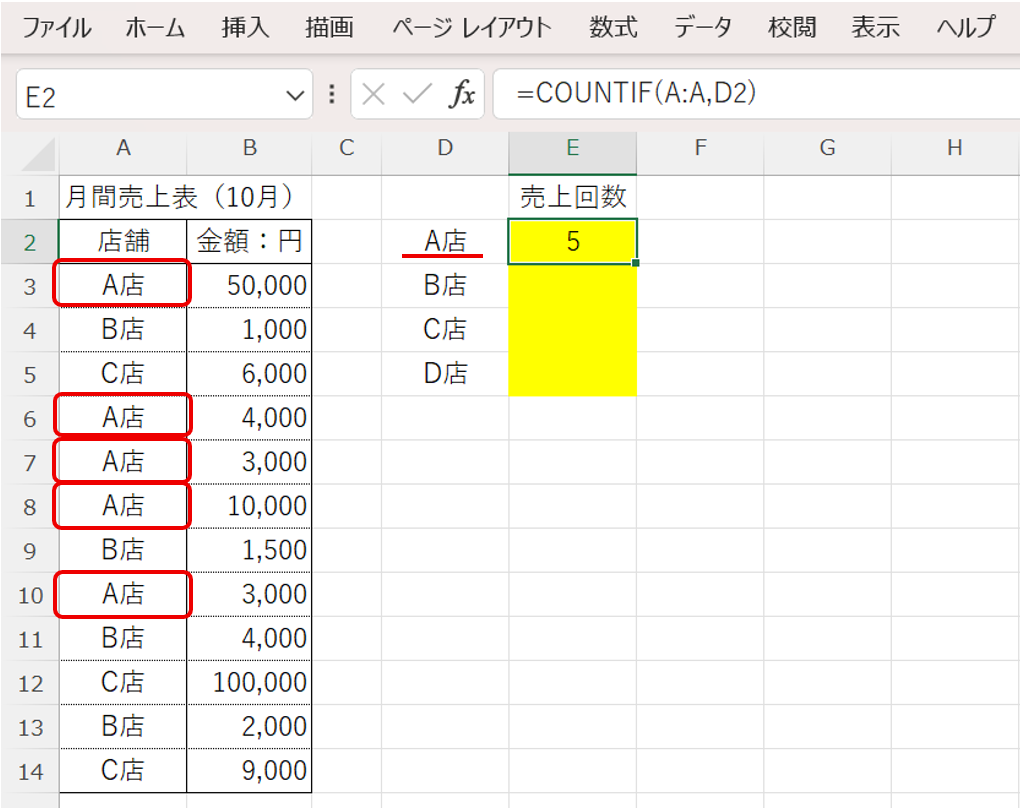
完成した様子
検索条件であるA店(赤アンダーライン)が範囲であるA列に5回(赤枠)出現しています。
よって、COUNTIFでE2セルに”5”ときちんと集計されています。
関数の作り方としては、とてもシンプルかと思います。
関数の読み方が目的によって変化する
先ほどのE2のCOUNTIF関数を、E3~E5までコピーしたのが下の画像となります。
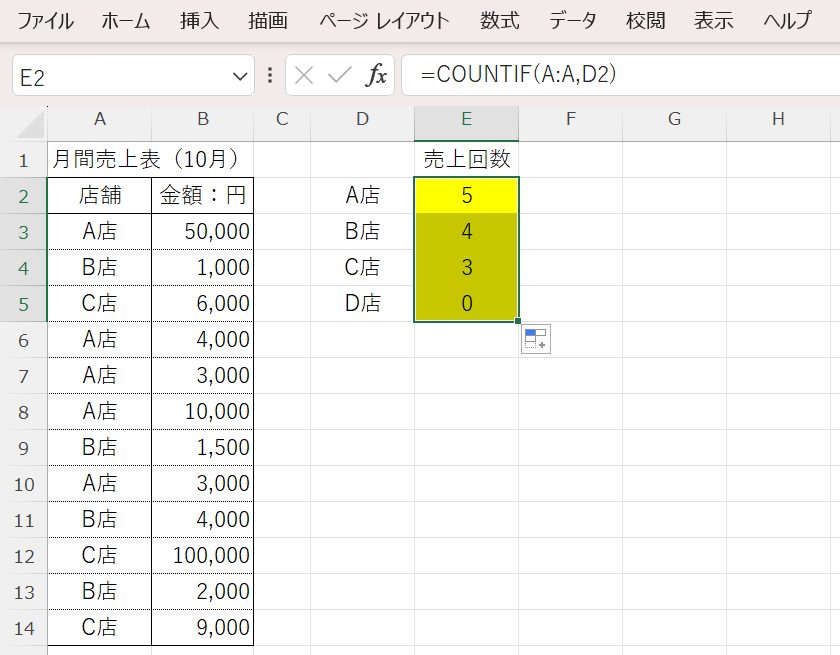
ここで注目してもらいたいのがD店の0回です。
※例えば、D店が10月中に作られた新店舗だった場合。
D店の売上が10月中にあっただろうか?と「そもそも発生の有無を確認する目的」としても
COUNTIFは使えるのです。結果、発生していないと一目瞭然で情報が得られます。
このように、目的でCOUNTIFで得られる情報のとらえ方はかなり変わるので、
上手に使って仕事をサクッと片付けましょう。
COUNTIF作成時の注意点
関数作成の際の注意点としては、COUNTIFではあくまでも回数を合計します。
下の画像では、E8セル(青色セル)に10,000円以上の売上回数をカウントするという目的で関数を作成しています。
B列から10,000円以上の売上数をカウントする
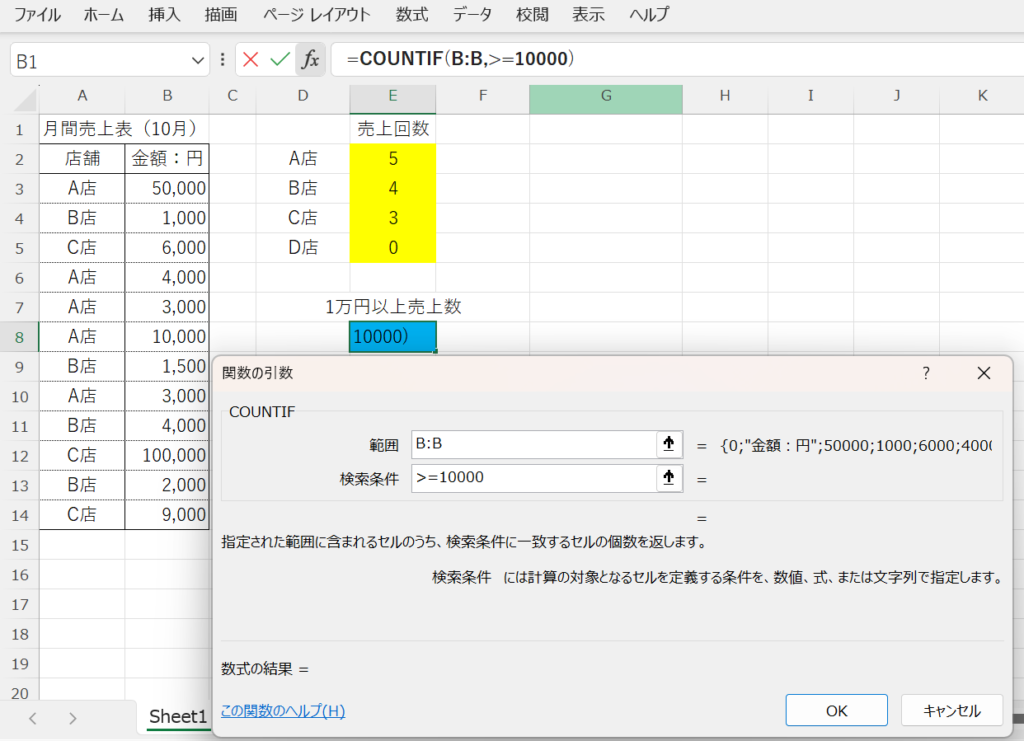
検索条件には”>=10,000”という条件を指定しています。
10,000円以上の金額そのものを集計するのではなく、10,000円以上の売上数をカウントします。
目的を間違えないよう注意しましょう。
検索条件に入れた10,000円以上は”>=10000”で表現します。
余談ですが、エクセルの関数に使う符号は、以下の通り表現できます。
- ~以上 ”>=”
- ~以下 ”<=”
- ~超 ”>”
- ~未満 ”<”
そして、10,000円以上の売上数を集計した完成図は以下の通りです。
E8セルに”3”と集計されている
答えの内訳
➀A店の50,000(B2)
②A店の10,000(B8)
③C店の100,000(B12)
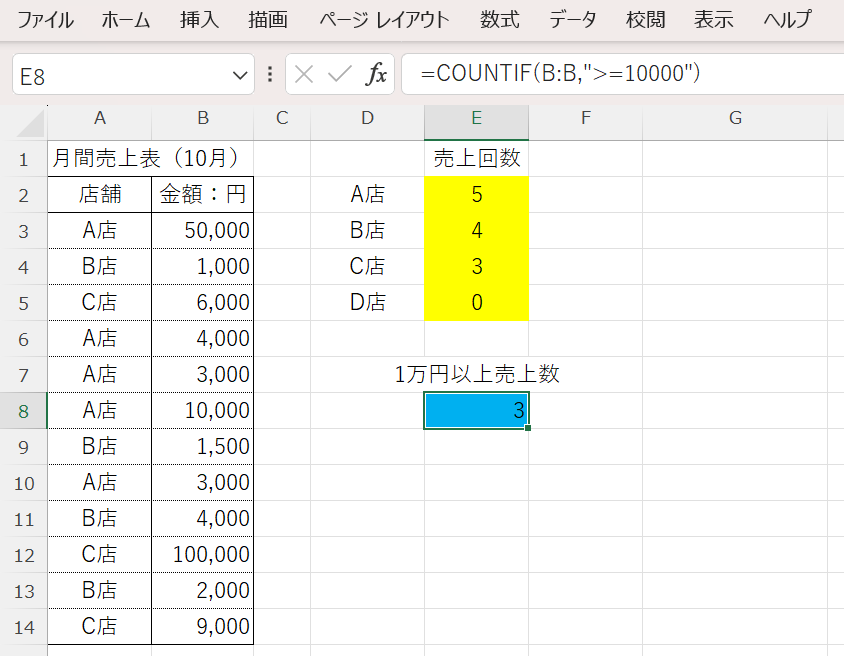
あくまでも、ここでは出現回数を集計しています。
金額を集計したい場合は、SUMIF関数を使うことになりますのでご注意ください。
SUMIF関数の作成方法が分からない場合は、以下の記事も併せて参考いただければと思います。
実践的なCOUNTIFの活用例
活用例の前提
今回は、一定期間に商品が何個売れたのかCOUNTIFを使って付番していく。
という活用例を紹介します。
あなたが下の図のA列黄色セルに、商品別に付番するとしたらどういう方法で行いますか?
・A列に種類別に
付番するとしたら?
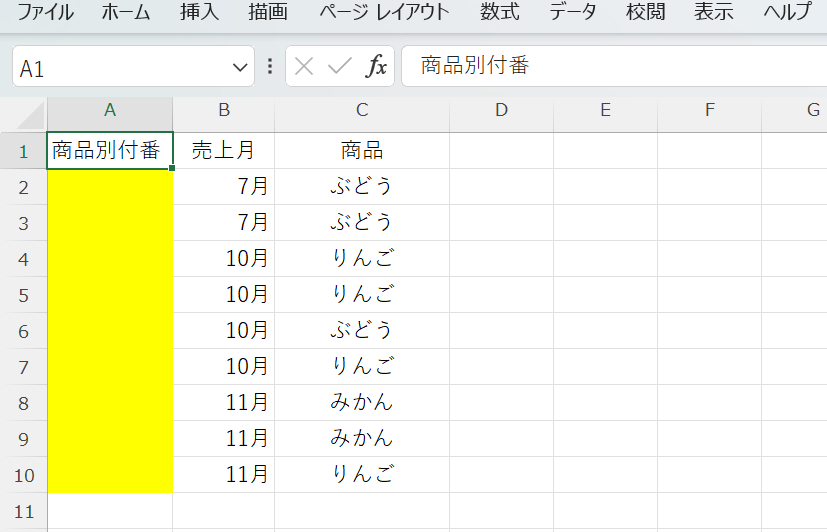
C列の商品を、目視で確認してA列に1、2…と入力していきますか?
先に、結果をお伝えしておくと、以下画像の通りとなります。
・7月~11月の期間
ぶどうは3個
りんごは4個
みかんは2個
と商品ごとにA列に付番
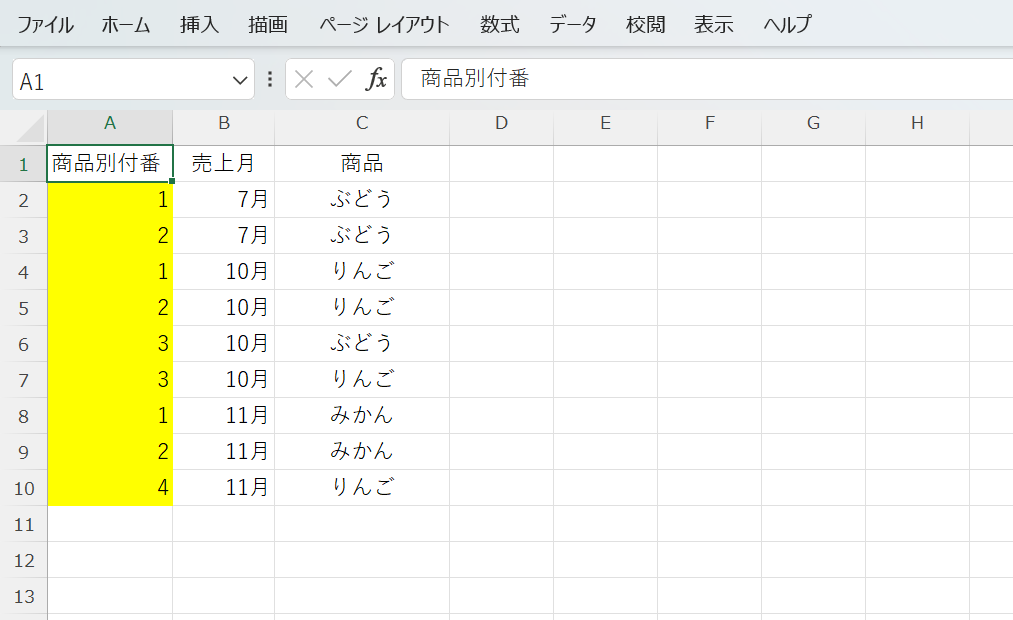
この結果を導きだすために、COUNTIFを使えば一瞬で付番を行うことができます。
実務でも、似たような場面に遭遇する機会が必ずあるはずです。
そんなときはCOUNTIFを使おう!という発想に是非なってほしいです。
実際に作った関数を解説
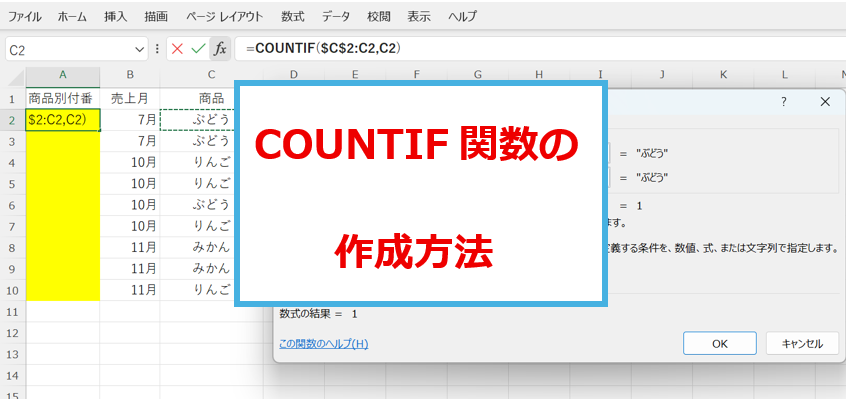
今回の作ったCOUNTIF関数の回答は、COUNTIF($C$2:C2,C2)となります。
A2セルに関数を設定
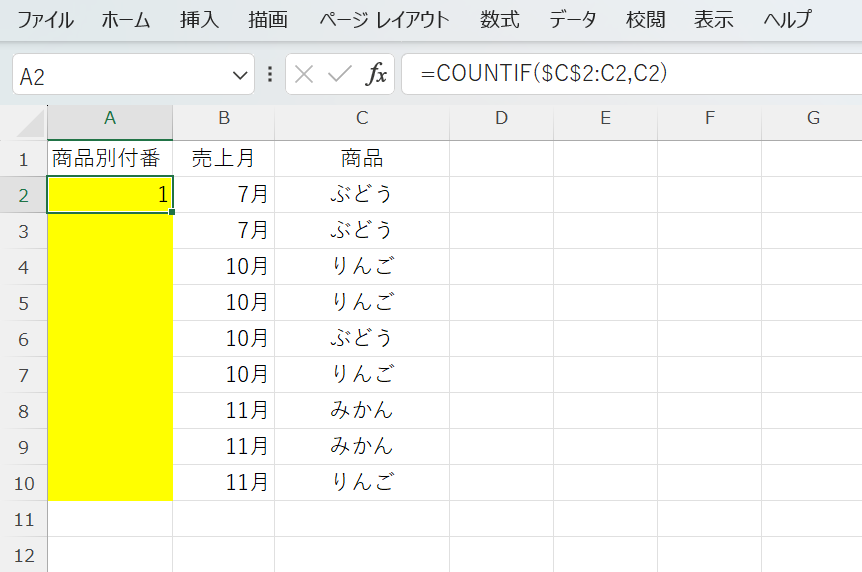
式の意味としては、C2~C2セルの中に”ぶどう”が何個目か?という指示になっています。
どういうことか?
式を分解していきましょう。
範囲の設定
範囲は$C$2:C2(青枠)
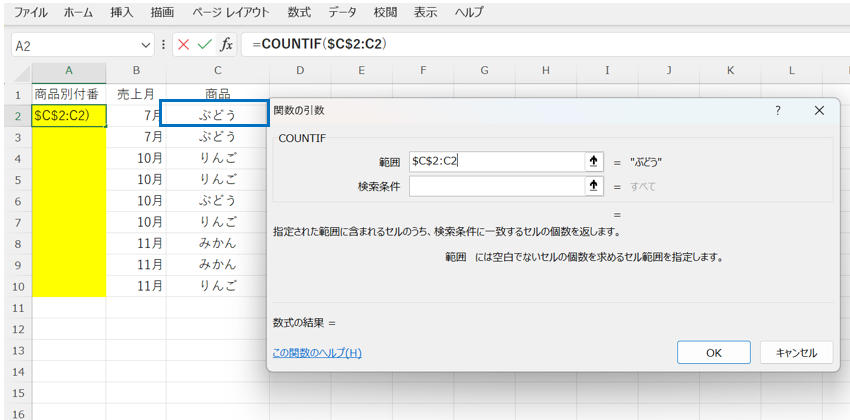
このC2:C2は「C2からC2の中に」という意味になります。
「:」を使う理由は関数をコピーする前提だからです。
前半のC2を$$で囲む意味は、前半のC2は列も行も固定 ( 絶対参照)する、と指示しています。
C2を固定した理由も、やはりコピーしたときに使うからです。
詳しくは後ほど解説します。
検索条件の設定
検索条件もC2
(赤枠)
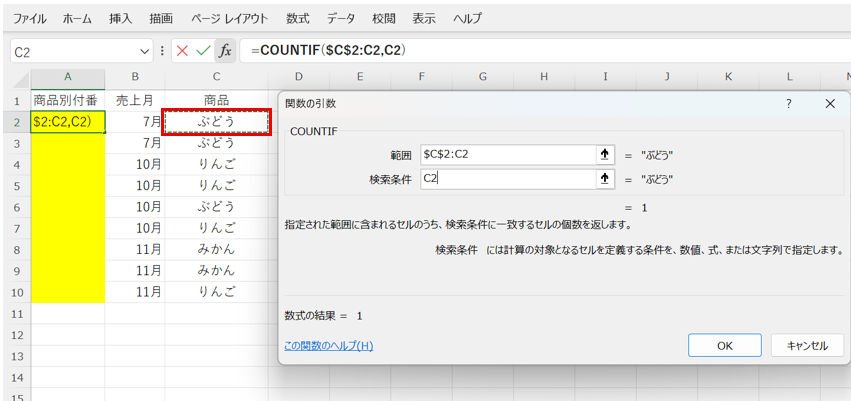
検索条件も同様の考えなので、固定された始点セルから、
現時点のC2セルにあるキーワード(ぶどう)が、C列に何個出現しているのか調べるためなので、
検索条件もC2セルを指定します。
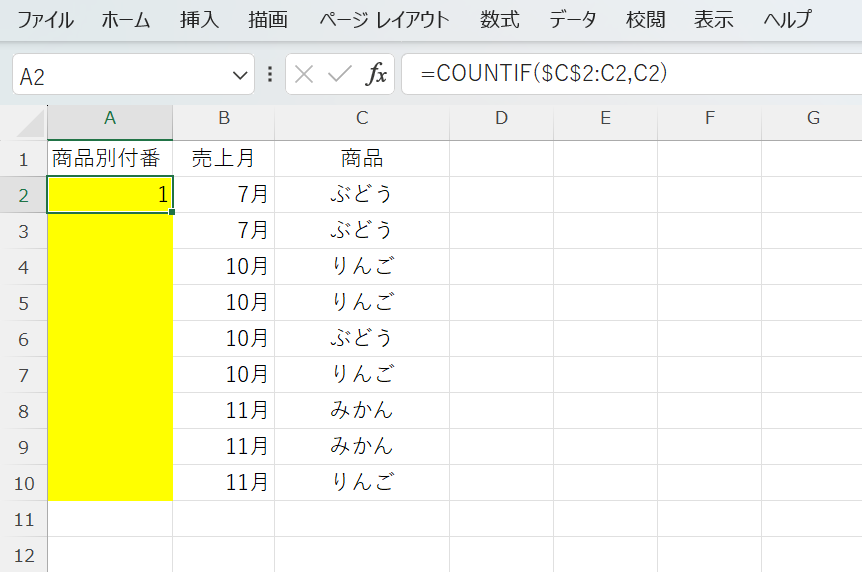
C2セル時点でぶどうは1個目なのでA2の結果は”1”となります。
C2~C2に”ぶどう”は、1回出現している。
よって、A2は”1”という結果になる
範囲のセルを固定した(絶対参照)した理由
ではなぜC2を固定したのか?
理由は、A2に設定したCOUNTIF関数を、A3~A10に関数をコピーしたときに、
範囲の始点である前半のC2が固定され、後半のC2は伸びてほしいからです。
またまた余談ですが、セルを固定させる絶対参照シリーズです。以下の通り参考ください。
- $C$2(絶対参照)列も行も固定
- $C2(列絶対参照)列のみ固定
- C$2(行絶対参照)行のみ固定
COUNTIFを途中までコピーした場合
A6までコピーした場合、A6セルのCOUNTIFの範囲は$C$2:C6となります。
A6までコピーした状態
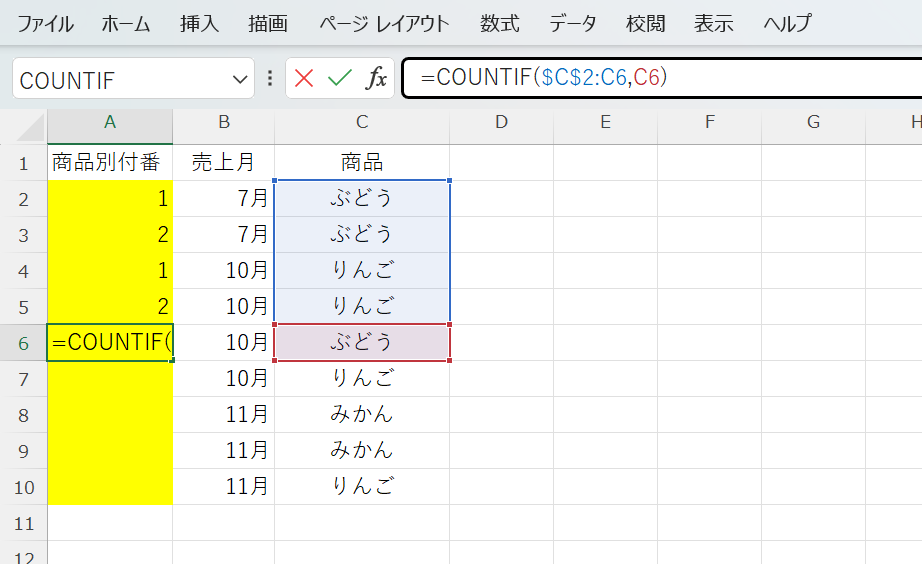
コピーで前半のC2で固定されているのに対して、後半のC2はC6に移動して結果範囲が伸びます。
つまり、A6セルのCOUNTIFは、C2~C6セルの中でC6セルのキーワード(ぶどう)が何個目なのか。とかぞえる式になっています。
C2~C6に”ぶどう”は、A6セルの時点で3回出現している。
よって、A6は”3”という結果になる
りんごも同様の考えのため、A5セル時点で”2”となっている
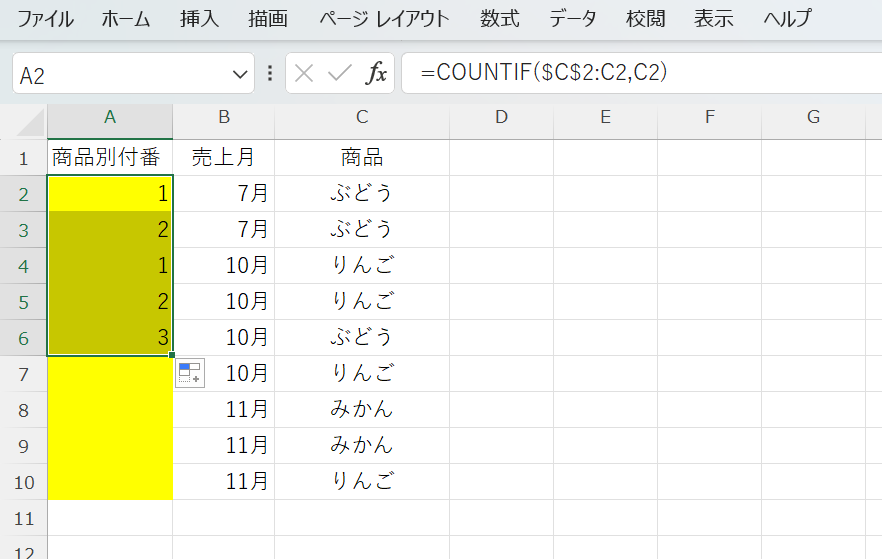
COUNTIFをすべてコピーした場合
最後のA10までコピーした場合、A10セルのCOUNTIFの範囲は$C$2:C10となります。
A10までCOUNTIFをコピーしても、前半のC2が固定されているので、後半の範囲がC10まで伸びます。
範囲の後半C2は
コピーでC10に移動し
結果として範囲が伸びる
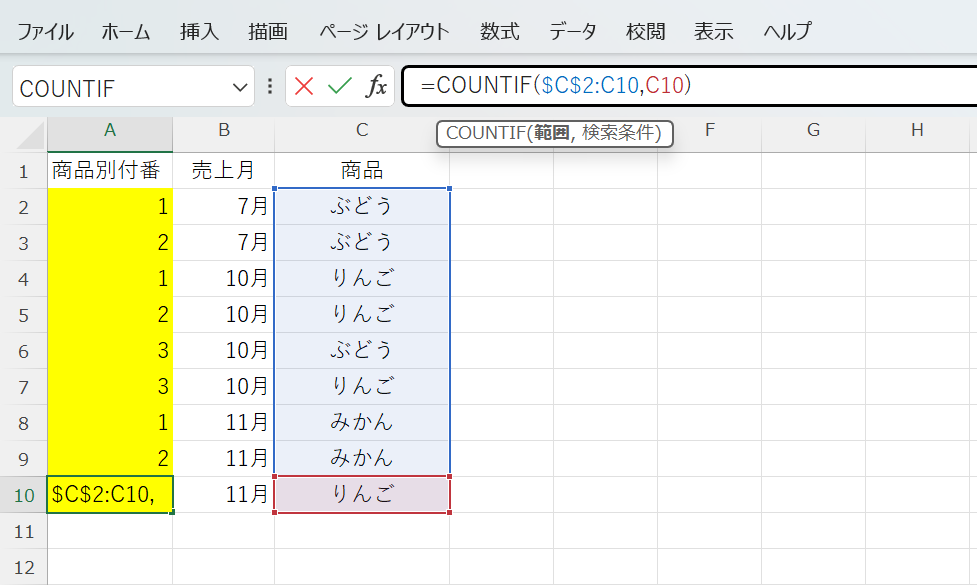
A10セルのCOUNTIFは、C2~C10セルの中で10セルのキーワード(りんご)が何個目なのか。とかぞえる式になっています。
C2~C10に”りんご”は、4回出現している。
よって、A10は”4”という結果になる
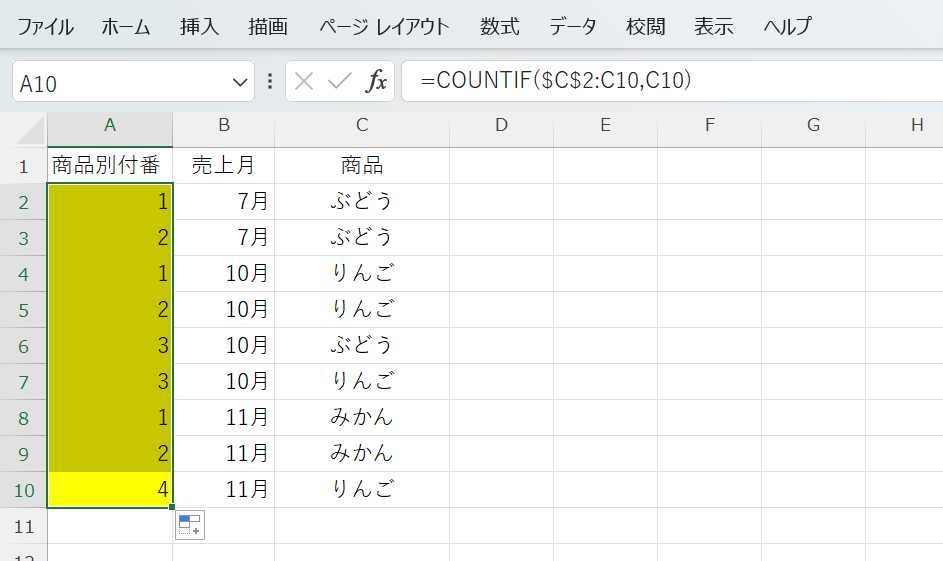
以上、COUNTIFを実務レベルに落とし込んだ一例として紹介しました。
まとめ
いかがだったでしょうか?まずは、基本的な作成方法を身につける。
そのあとに実際の活用例を参考を一度真似して作ってみてください。
きっと「なるほど」と思っていただけると思います。
習得してからは、自身の業務でどう使うか。発想の転換で色々なところに使えますよ。
COUNTIFを使い、AIにより実務に沿った関数と組み合わせて提案をしてもらう。それも良いかと思います。
上手に使って、効率的に業務をさばいてみてください。

コメント