社長や上司から金額や数を集計してほしいと言われて焦ったことはありませんか?
その急に振られた仕事を足し算やSUMだけで集計したりしてませんか?
そんな悩みを解消するためにエクセル関数のSUMIF(サムイフ)を使用しましょう!
- この記事を読むとエクセル関数のSUMIFの基本的な作成ができるようになります。
また、今回も20年の経理人生で使ってきた実践的な使い方も紹介します。
ぜひ参考にしてみてください。
SUMIF関数は何ができる?
SUMIFはどんな場面で活躍するのか?ずばり、数字を集計する作業で活躍します。
SUMIFは「あるキーワード(条件)」について「指定した範囲の中から全て合計しなさい」と命令する関数です。
要するに手作業を脱却する手段になること間違いなしです。
しかし、急いでいたり作成方法を知らないと、ついSUMやセル間の足し算や引き算など手作業で集計してしまいがちです。
経理やバックオフィスではかなり使える関数のひとつです。今回しっかり理解しておきましょう!
式の内容について
まず関数式について何が書いてあるのか意味を確認しておきましょう。
今回は関数(ダイアログボックス)の出し方については触れません。
そもそも関数の出し方がわからない方は、下のVLOOKUPの記事に書いてありますので、参考にしてみてください。
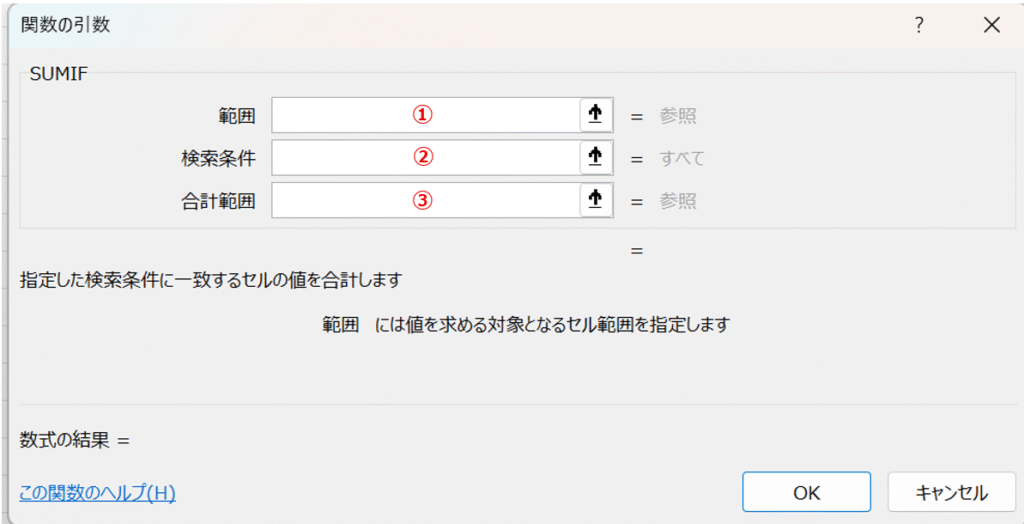
SUMIFの関数式はSUMIF(範囲,検索条件,合計範囲)になります。
ダイアログボックスで説明します。
私の記事では正しい教科書のような内容説明とは違うかもしれません。
なんとなくのニュアンスが伝わればいいです。
裏を返せば関数はそれで十分使えます。
ボックス内の①~③を入力すると関数の作成が完了します。
各項目の意味は以下の通りです。
簡単にいうと、検索条件の横の列にある数字を集計してくる関数です。
SUMIFの基本的な作成手順
何をしたいか目的を明確にする
別の関数でも言っていますが、まずは関数を使って何をしたいのか目的を明確にしましょう。
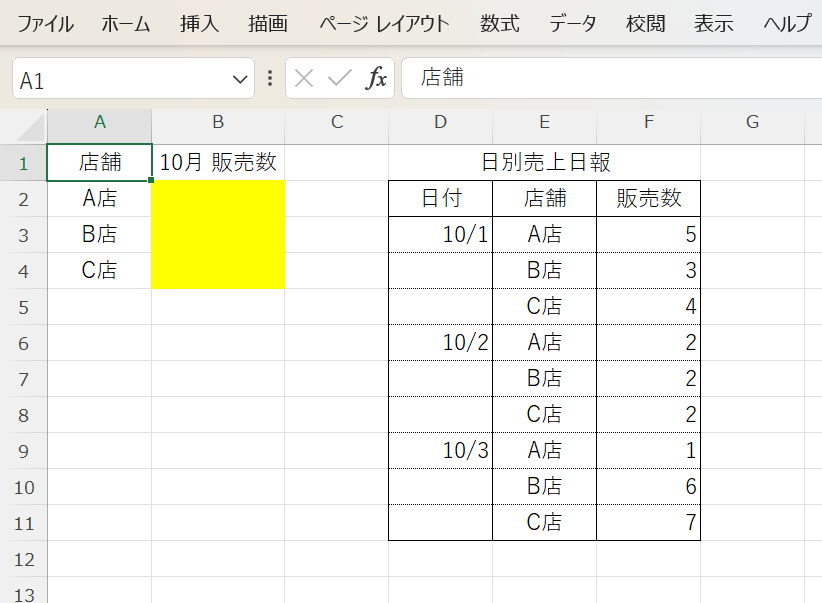
下の画像で説明します。
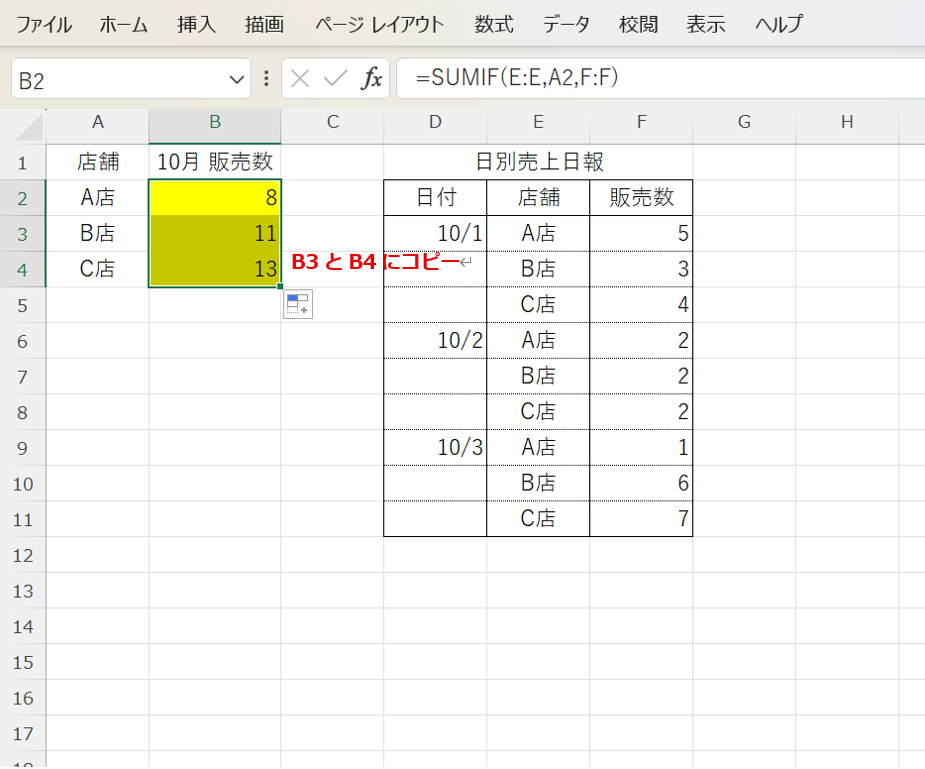
例えば「B2~B4セル(黄色の箇所)にA列の各店販売数を日別売上日報から集計したい」という目的にした場合、B2~B4セルにSUMIF関数を作成します。
例)
A店の販売数をB2セル
B店の販売数をB3セル
C店の販売数をB4セル
にF列の各店の販売数を集計する
各黄色セルに「fx」からSUMIFを設定
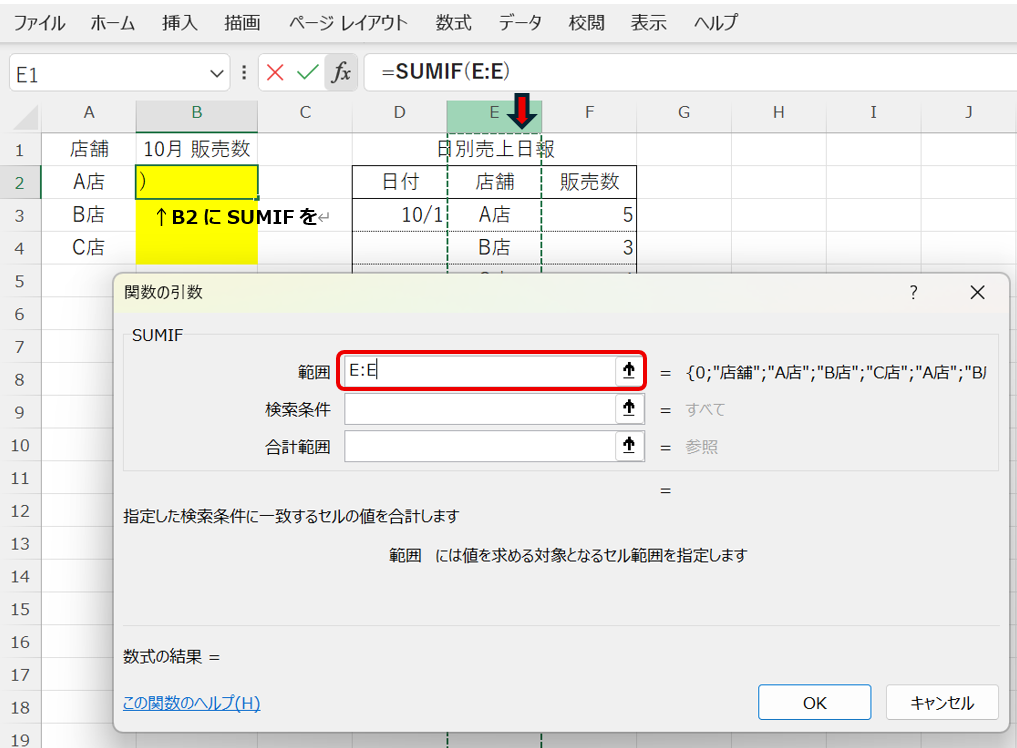
範囲を設定する
範囲は検索条件をどこから見つけるか?を問われています。
「A店・B店・C店」の販売数を集計したいので、日別売上日報から店舗名が記載されている箇所を指定します。
日別売上日報で店舗名が記載されているのは”E列”なので、E列を列ごと指定します。
E列を範囲として指定する
検索条件を設定する
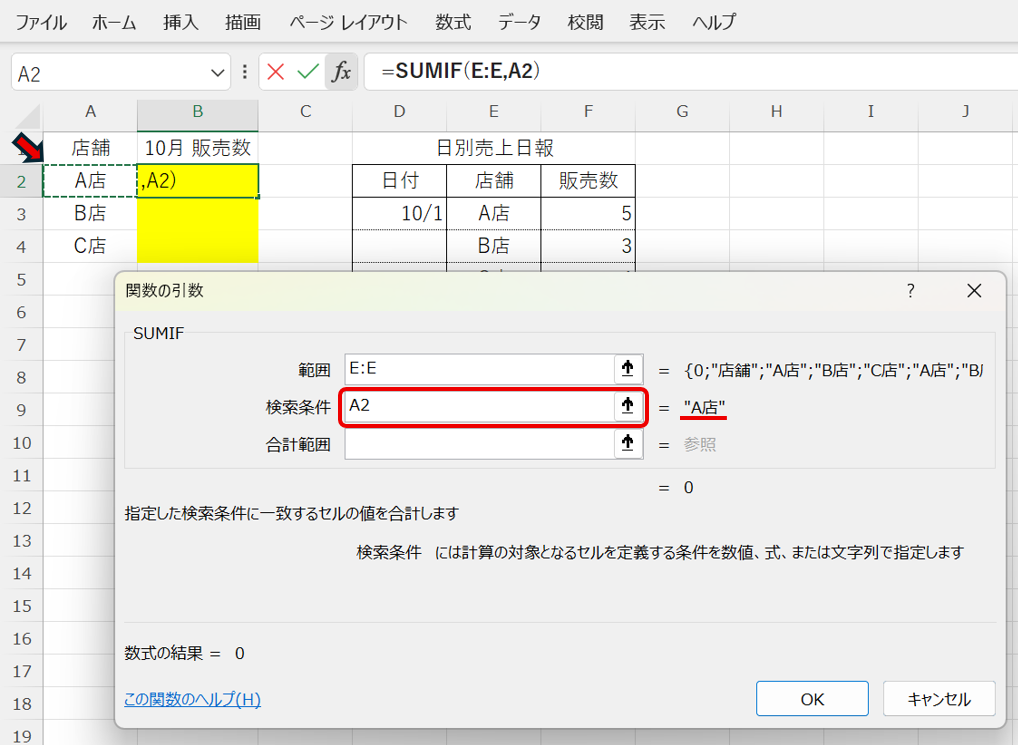
検索条件は、指定した範囲から見つけてほしい条件(文字や数字など)を指定します。
下の画像でいえば、E列から販売数の集計の元になる店舗名である”A店”を見つけてほしいので、記載されているA2セルを指定します。
なお、直接”A店”と入力しても大丈夫ですが、B3とB4に関数をコピーしたときにセル移動されるようセルを指定しています。
A2セルを指定する
合計範囲を設定する
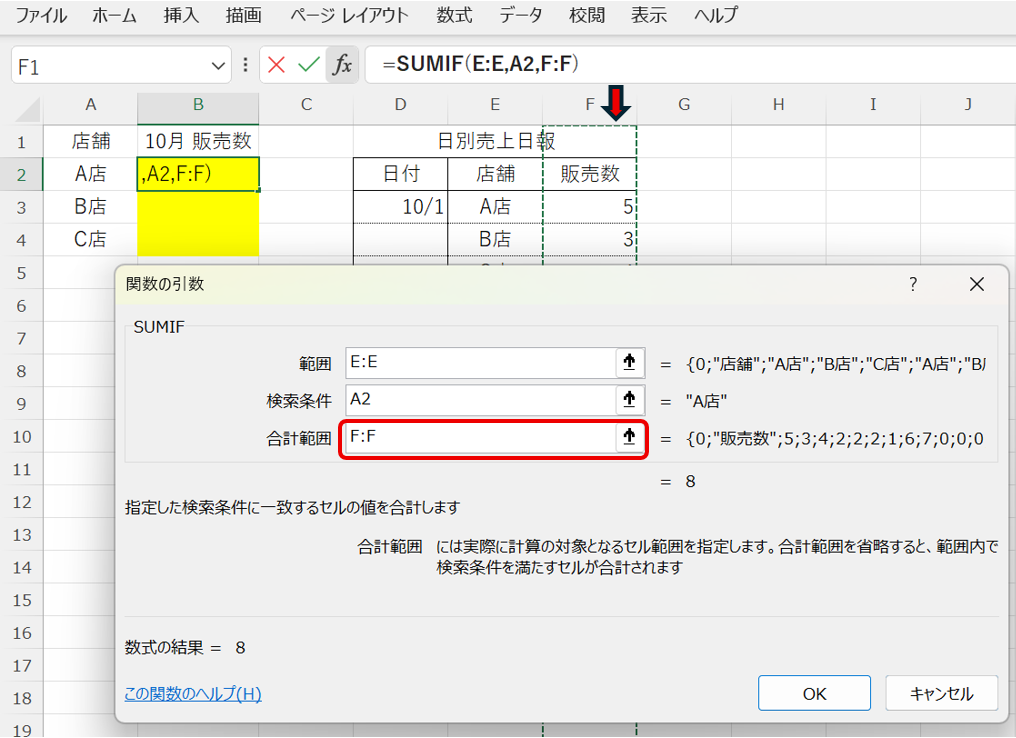
合計範囲は何を集計するのか問われています。
販売数を集計したいので日別販売日報の販売数が記載された”F列”を指定します。
F列を指定する
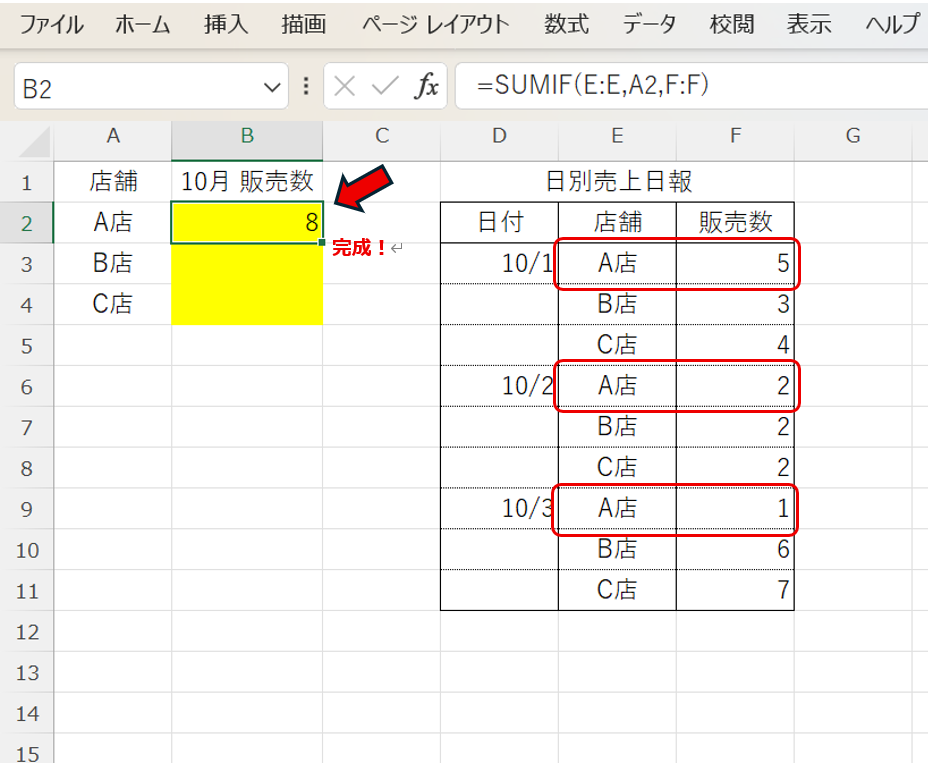
完成したのがこちら
日別売上日報に記載された、A店の販売数(赤枠の箇所の合計)がB2セルにしっかり集計されています。
ちなみにB3とB4にSUMIFをコピーしたのが下の画像となります。
日別売上日報からB店とC店それぞれ10月の販売数が集計されている
SUMIF関数を作成するときの注意点
SUMIFを作成する際は、範囲と合計範囲の指定がズレるとうまく集計されません。
今回の作成例では、それぞれ列を指定したのでズレることはありません。
しかし、列ではなくセルを範囲指定したときに以下の画像のようなことをしてしまうと、
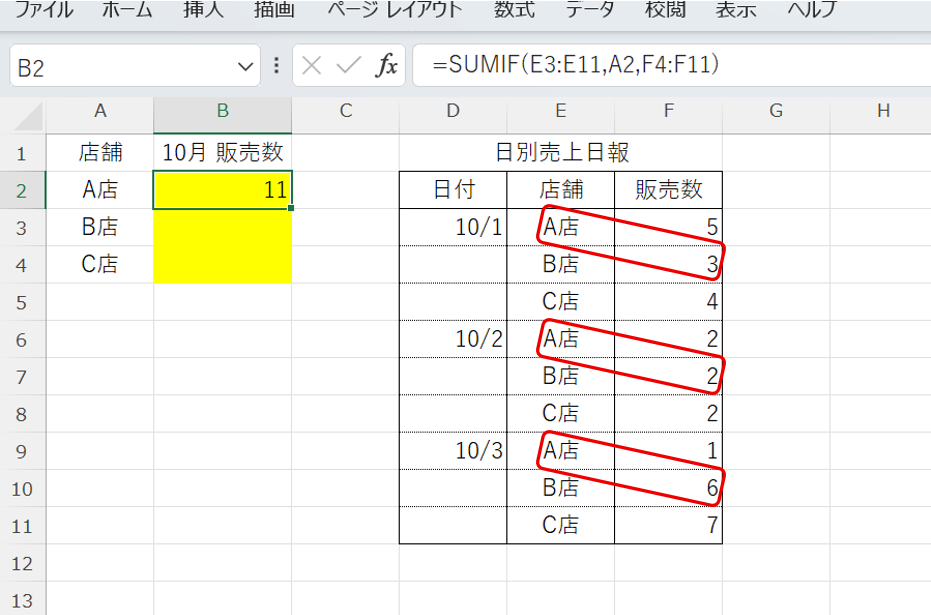
エラーとなり正しく集計されません。
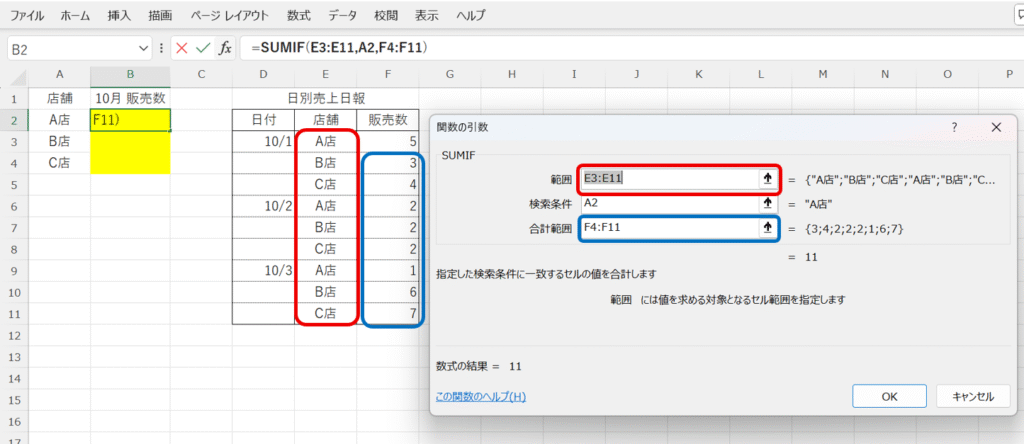
赤枠と青枠の指定している行の開始位置も数もズレています。
範囲も合計範囲も行が必ず一対一の関係になるように式を作成してください。
範囲と合計範囲がズレたことにより、A店の販売数が一段下の行を集計される
実践的なSUMIFの活用例
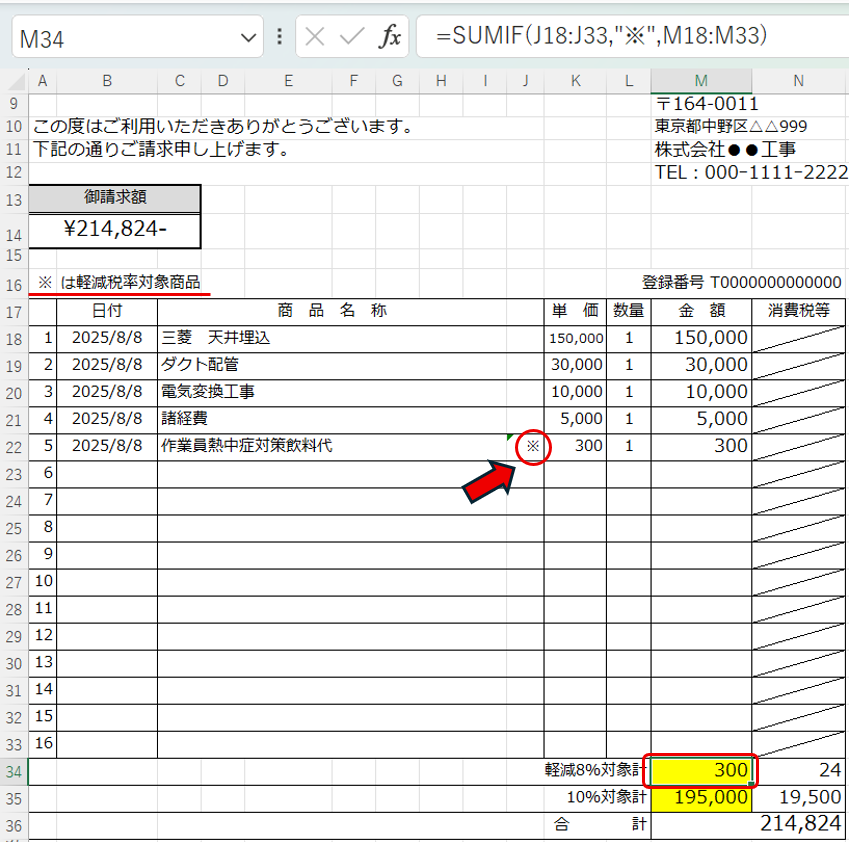
今回の活用例では、請求書の内訳から
消費税が軽減8%対象の商品と、10%対象の商品の金額を
SUMIFを使ってそれぞれ集計したものです。
活用例の前提
下の画像は請求書を一部抜粋となっていますが、前提としては以下の通り。
・赤丸矢印が軽減8%対象品
・M34セル(赤枠)にSUMIFを使用し軽減8%対象商品の金額を集計
実際に作った関数を解説➀
M34セルに作ったSUMIF関数は、SUMIF(J18:J33,”※”,M18:M33)となります。
式を分解したものが以下の画像となっており、それぞれの色が対応している箇所となります。
➀範囲はJ18:J33(赤枠)
②検索条件は※(紫丸)
””(ダブルクォーテーション) で囲むことによって文字列となる。
③合計範囲はM18:M33(青枠)
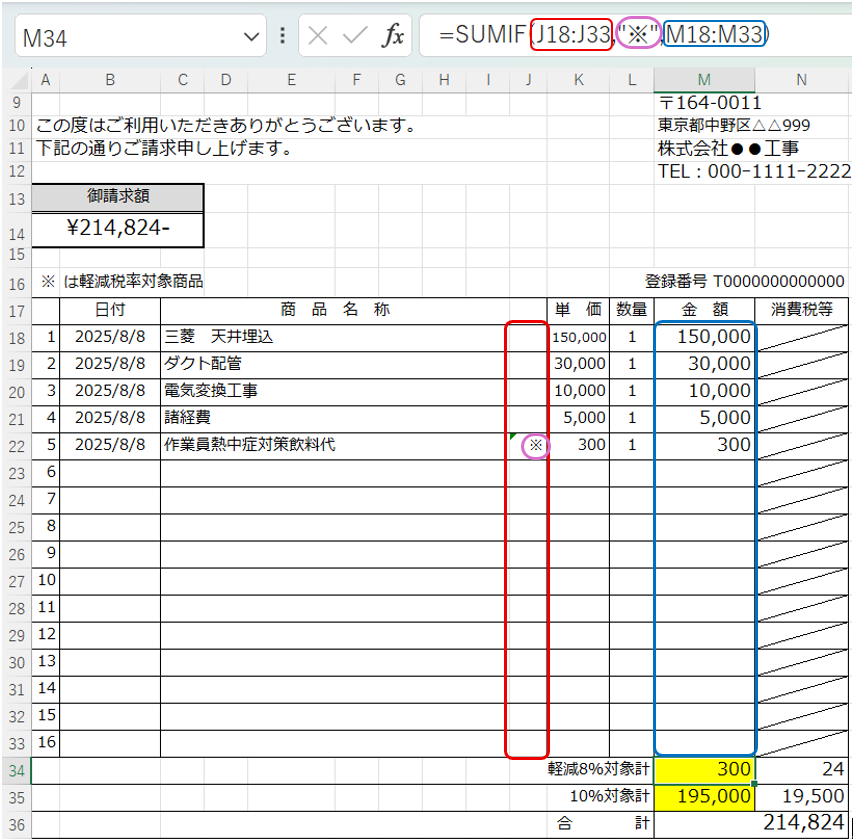
式を超絶簡単に言うならばSUMIF以降の()内では、
(赤枠内から、紫丸がある行の、青枠内の数字を足せ)という命令になっています。
よってJ列に※のある、M列22行目にある300がM34の結果となっています。
実際に作った関数を解説②
M35セルに作ったSUMIF関数は、SUMIF(J18:J33,””,M18:M33)となっています。
式を分解したものが以下の画像となっており、こちらも同じくそれぞれの色が対応している箇所となります。
➀範囲はJ18:J33(赤枠)
②検索条件は””(紫丸)
””(ダブルクォーテーション) だけの場合は空白を意味する。
③合計範囲はM18:M33(青枠)
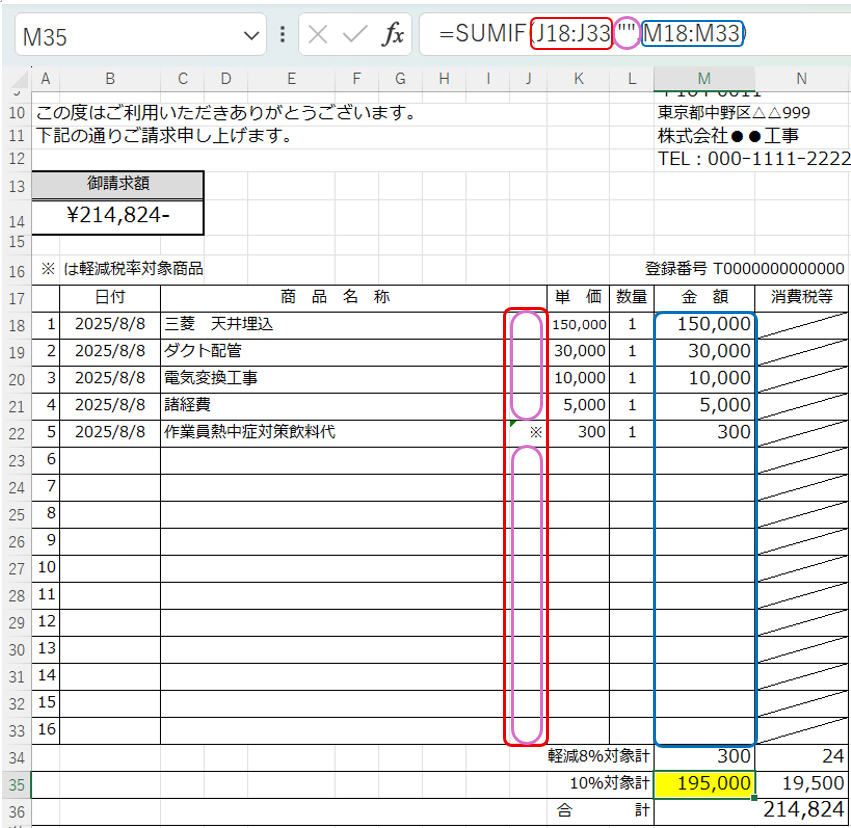
軽減8%対象のときと違うのは、※ではなく空白(””)を検索条件にしています。
こちらの式も超絶簡単に言うと(赤枠内から、紫丸がある行の、青枠内の数字を足せ)という命令になっています。
よって、検索条件である空白の箇所は、全て集計対象になっているということ。
つまりJ列が空白である150,000+30,000+10,000+5,000が対象となり、
M35の結果が195,000となっています。
以上、実際の活用例の紹介でした。
まとめ
どうでしょうか?基本的な作成方法を理解しておけば、実際のとても簡単に感じると思います。
SUMIFは経理ではかなり使用しています。
いまやAIに関数を作ってもらう時代ですが、そもそもの考え方を理解していなければ、AIにも的確な命令は出せません。
しっかり理解して実務でバンバン使ってみてください!
SUMIFの~Sである、SUMIFSも別記事に書きますので併せて参考にしてみてください。
コメント